
Lancer une connexion filaire
Configurez une imprimante.
Suivez les étapes ci-dessous.
 Remarque
- Remarques relatives à la connexion câblée (affichage dans une nouvelle fenêtre)
-
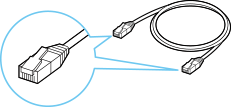
Vous aurez besoin d'un câble Ethernet (vendu séparément).
-
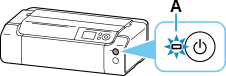
Assurez-vous que l'imprimante est sous tension avant de commencer la configuration de la connexion filaire.
Si la machine est sous tension, le voyant MARCHE (ON) (A) s'allume.
 Important
- Si l'imprimante effectue un nettoyage, un alignement de la tête d'impression ou d'autres processus, attendez la fin de l'opération avant de lancer la configuration.
-
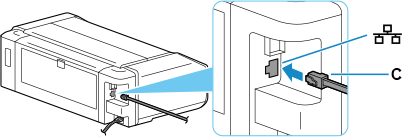
Retirez le capuchon (B) du port situé sur la partie gauche au dos de l'imprimante.

-
Connectez l'imprimante et un périphérique réseau (routeur, etc.) à l'aide d'un câble Ethernet (C).
Ne le connectez pas à un autre port.
-
Sélectionnez
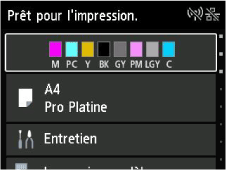
 (ACCUEIL (HOME)).
L'écran ACCUEIL s'affiche.
 Remarque
-
Si un écran autre que l'écran HOME s'affiche, veuillez vérifier les points suivants.
-
Si l'écran suivant est affiché,
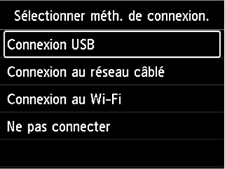
Sélectionnez Ne pas connecter, suivez les instructions à l'écran pour terminer la configuration, puis passez à l'étape 6.
-
Si un autre écran est affiché
Sélectionnez Arrêt (Stop)
 , puis ACCUEIL (HOME) .
Si l'écran ACCUEIL ne s'affiche toujours pas, utilisez le bouton de fermeture pour quitter votre logiciel d'application actuel, puis effectuez à nouveau la configuration.
L'écran initial pour la configuration de l'imprimante apparaît via l'écran de sélection du modèle.
-
-
-
Sélectionnez Paramètres réseau à l'aide des boutons (D)

 de l'imprimante, puis appuyez sur le bouton OK.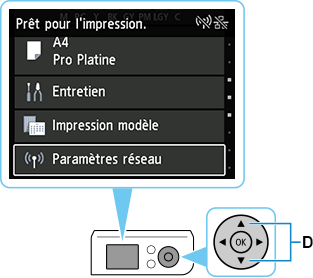
-
Sélectionnez Réseau câblé, puis appuyez sur le bouton OK.
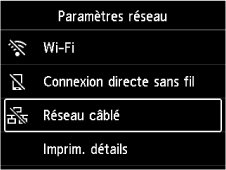
-
Sélectionnez Paramètres, puis appuyez sur le bouton OK.
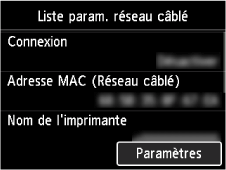
-
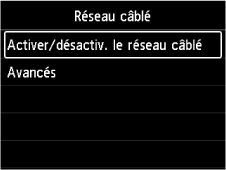
Sélectionnez Activer/désactiv. le réseau câblé, puis appuyez sur le bouton OK.
-
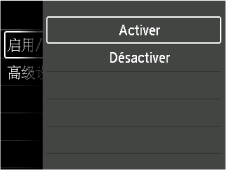
Sélectionnez Actif, puis appuyez sur le bouton OK.
-
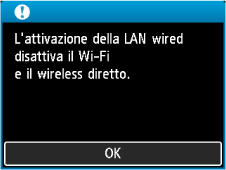
Si l'écran suivant s'affiche, appuyez sur le bouton OK.
Si l'écran suivant ne s'affiche pas, passez à l'étape suivante.
-
Sélectionnez
(ACCUEIL (HOME)).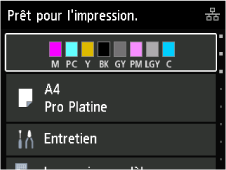
La configuration de la connexion réseau est terminée.
Une fois la connexion établie, l'
 s'affiche en haut à droite de l'écran.
 -
Procédez à la configuration comme suit en fonction de votre environnement.
